Sahabat-sahabat www.dadangjsn.blogspot.comsemuanya, dalam kesempatan kali ini, saya akan share tutorial, petunjuk pengisian, sebagai pedoman awal kita dalam mengisi / input data siswa calon peserta ujian nasional (UN) pada tahun 2014 ke dalam Aplikasi Pendataan Ujian Nasional yang meliputi jenjang pendidikan SMP/MTs/SMPT, SMA/MA serta SMK.
 Aplikasi Pendataan Ujian Nasional adalah sebuah sistem aplikasi untuk menangani mekanisme pendataan siswa calon peserta Ujian Nasional. Saat ini dan selanjutnya sistem pendataan calon peserta ujian nasional akan dilakukan secara online. Kita berharap kegiatan pendataan online ini akan berjalan dengan lancar tanpa halangan apa pun.
 Namun karena tidak semua daerah dapat mengakses internet dengan baik maka, kami membuat aplikasi pendataan offline ini, tujuannya adalah untuk memudahkan menginput data secara offline dahulu terutama untuk daerah yang sulit mendapatkan jaringan internet, kemudian diupload.
Aplikasi ini tidak memerlukan instalasi, cukup dengan mengcopy folder yang berisi file-file berikut:
1. BIODATA UN. Exe
2. msvsc71.dll
3. vfp9r.dll
4. vfp9renu.dll
5. vfp9t.dll
6. foxypreview.app
7. ReportBuilder.app
8. ReportOutput.app
9. ReportPreview.app
10. Kompetensi.dbf (Khusus untuk keperluan SMK)
Syarat-syarat penggunaan aplikasi yang dianjurkan sebelum pendataan :
- Siapkan PC dengan OS Windows XP atau versi sesudahnya (instalasi lengkap)
- Pastikan media datanya/hard disk masih cukup untuk menampung data
- Memori computer yang memadai
A. PERSIAPAN
Sebelum melakukan entri data, pastikan bahwa :
1. sudah mendownload file dari data base pusat yang bernama : rayon13_xxU.dbf dan sek13_xx01U.dbf (xx = kode propinsi) dan Kompetensi.dbf. File ini tidak boleh menggunakan file yang bukan dari data base pusat. alamat web menyusul.
2. Buat folder untuk area kerja pendataan (missal : Data-UN13A) Copykan file berikut ke dalam folder Data-UN13A :
- BIODATA UN. Exe
- msvsc71.dll
- vfp9r.dll
- vfp9renu.dll
- vfp9t.dll
- foxypreview.app
- ReportBuilder.app
- ReportOutput.app
- ReportPreview.app
- Kompetensi.dbf > Khusus untuk keperluan SMK saja, SMP dan SMA tidak memerlukan.
3. Buat sub folder Dataprg pada folder Data-UN13A
4. Copy file rayon13_xxU.dbf, sek13_xx01U.dbf dan Kompetensi.dbf hasil download di Dataprg.
Struktur Folder yang baku untuk pendataan Peserta Ujian Nasional :
- Posisi/Drive bisa di mana saja : Drive C, D, E atau lainnya
- Foldernya \ Data-UN13A\04-01\Biodata
\04-02\Biodata
\Dataprg
5. Sudah tersedia data awal yang akan dipakai sebagai dasar rujukan kebenaran data. Urutkan data manual mulai dari kelas paralel terkecil.
Untuk menjalankan aplikasi, cukup klik2x file BIODATA UN.Exe dan aplikasi akan menampilkan kotak dialog seperti berikut ini (User ID dan Password masih kosong)
 |
| Gambar 1. Tampilan Login pertama kali |
Untuk manajemen User ID dan Password, akan diatur kemudian. Kotak kecil di samping ubah jenjang, digunakan untuk memilih jenjang sekolah.
 |
| Gambar 2 : Jika yang dipilih Jenjang SMP/MTs |
Setelah memasukkan User ID dan Password, klik Login. Jika berhasil akan ada tampilan seperti berikut :
 |
| Gambar 3. Menu Utama Aplikasi Pendataan UN |
Sistem ini memiliki menu-menu diantaranya: Isi Data, Proses, Cetak, Utilitas, dan Keluar. Dari menu-menu tersebut masih terdapat sub menu-sub menu.
B. ISI DATA
1. Data Provinsi
- Data Provinsi harus diisi selengkap-lengkapnya sesuai format yang tersedia
- klik Provinsi ; akan terlihat tampilan keterangan dari provinsi yang kita pilih.
contohnya : di sini adalah Daerah Istimewah Yogyakarta (DIY), maka semua yang berkaitan dengan dinas provinsi DIY akan terlihat seperti gambar di bawah ini.
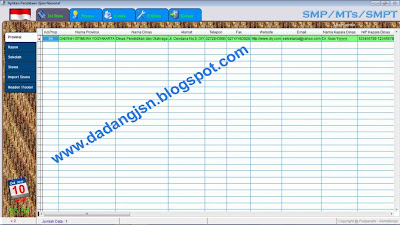 |
| Gambar 4. Menu Isi Data Pilihan Sub Menu Provinsi, Jenjang SMP/MTs |
2. Data Kabupaten/Kota
Setelah data propinsi diisi baru melangkah ke klik Rayon / Kabupaten.
- Data Kabupaten > isian dari file rayon13_xxU.dbf hasil dari download.
- Cek dulu, apakah data propinsi dan Kabupaten sudah sesuai ? (Data Kabupaten cocok dengan propinsi)
 |
| Gambar 5. Contoh Tampilan Kabupaten dalam Propinsi DIY |
3. Data Sekolah
Isian dari file sek13_xx01U.dbf hasil dari download (13 = tahun 2013, xx = kode provinsi) (U = SMA, K= SMK dan P = SMP)
 |
| Gambar 6. Sub Menu Sekolah |
Langkah 1, 2, dan 3 tersebut di atas mengawali proses pendataan siswa. Selanjutnya langsung pilih Siswa sekolah yang dikehendaki dan klik pada sub menu, entri data siswa dapat dimulai atau dilanjutkan.
Data sekolah tidak dapat diubah, diganti atau diedit tanpa sepengetahuan / seijin pengelola data di pusat (dhi. PUSPENDIK). Jika ada perubahan data atas suatu sekolah atau beberapa sekolah maka Dinas Pendidikan Kabupaten / Kota melaporkan secara tertulis ke Propinsi, selanjutnya propinsi melaporkan ke Pengelola Data di pusat.
Sementara menunggu data sekolah di update atau ditambah oleh PUSPENDIK (Pusat Penilaian Pendidikan) entri data untuk sekolah tersebut ditunda sampai keluarnya data sekolah yang baru.
4. Data Siswa
a. Entri Manual berdasar Data Manual
Data siswa dientri per sekolah, secara berurutan mulai dari Kelas parallel kode terkecil ke kode parallel yang lebih besar, nomor absen terkecil ke yang lebih besar (isikan mulai kelas parallel 01 dulu , absen no 1, baru 02 dst.)
Jika berganti kelas parallel bisa diisikan / ketik langsung maka record di bawahnya akan mengikuti (missal parallel diisi 02 maka record di bawahnya akan terisi otomatis 02, sedang nomor absen akan dimulai lagi nomor 01 dan seterusnya).
 |
| Gambar 7. Sub Menu Siswa (Prop DIY, Kota Yogyakarta, SMP 8 Yogyakarta) |
Data harus diisi selengkap mungkin sehingga nantinya dapat memberikan informasi yang jelas, akurat dan cepat. Data akan tersimpan secara otomatis ketika berganti record.
Catatan : Jika computer tiba-tiba mati saat entri data, sebelum melanjutkan entri, usahakan cek data terakhir yang sedang diisi. Sangat mungkin data terakhir belum tersimpan.
b. Entri Menggunakan Nomor Peserta Pada SKHUN/SKHUASBN
Untuk entri menggunakan nomor SKHUN ; yang perlu disiapkan adalah data Siswa jenjang pendidikan di bawahnya 3 tahun sebelumnya. Data SMA/MA/SMK memerlukan biodata SMP/MTs 3 tahun sebelumnya. Data SMP/MTs memerlukan Biodata siswa SD/MI 3 tahun sebelumnya.
Biodata SD atau SMP tersebut tersedia di Server Pusat atau di Pengelola Data di Propinsi. Khsus SMK data table Kompetensi harus sudah tersedia di Dataprg.
Caranya :
Klik pada cek box di kanan atas Input Pakai nomor SKHUASBN untuk peserta SMP/MTs/SMPT atau SKHUN untuk peserta SMA/ MA/SMK.
 |
| Gambar 8 : Jika Biodata Siswa 3 Tahun sebelumnya tidak ada. |
Jika tidak ada masalah akan terlihat tampilan seperti gambar di bawah ini.
Sudah tersedia format untuk mengisi data nomor pada 7 kolom dengan urutan :
Kode jenjang : 1 digit
Kode tahun : 2 digit
Kode Propinsi : 2 digit
Kode Kota/Kab : 2 digit
Kode Sekolah : 3 digit
Kode siswa : 3 digit
Kode Cek digit : 1 digit
 |
| Gambar 9. Form Input data siswa dengan nomor SKHUN SMP/MTs |
Kalau nomor yang dientri benar maka data akan langsung mengisi record sekolah yang bersangkutan. Jika sudah sesuai klik Simpan. Cara ini dilakukan terus menerus sampai seluruh siswa yang dikehendaki terdata. Langkah berikutnya adalah melengkapi / mengedit data tersebut dengan data yang masih diperlukan, antara lain mengisi : Kelas Paralel, Nomor Absen, NISN, Nomor Induk, dan sebagainya.
Untuk cara entri ini tidak berlaku bagi peserta ujian lulusan Paket A, B atau Pontren. Jika ada maka harus menggunakan entri secara manual.
Contoh tampilan form Input data siswa yang sedang diisi dapat dilihat pada gambar 9 berikut.
 |
| Gambar 10. Form Input data siswa dengan memasukkan nomor SKHUN atau SKHUASBN |
Kode peserta tidak bisa diisi, karena akan diisi secara online, paralel dan nomor absen harus diisi karena digunakan sebagai kode peserta sementara. Khusus SMK: ada pengisian kode program keahlian, untuk melihat daftarnya, bisa menekan tombol “F1” atau double klik pada mouse pada posisi kolom isian program keahlian.
Untuk SMA masih harus ditambah kode Program Studi (IPA, IPS, Bahasa, atau Agama),Namun jika nomor SKHUASBN atau SKHUN tidak ditemukan atau salah memasukkan maka tampil pesan seperti pada gambar di bawah ini.
 |
| Gambar 11. Tampilan pesan tidak ditemukanya atau nomor SKHUN tidak ada. |
5. Import Data
a. Data Siswa Dari File Excel
Fasilitas ini digunakan untuk mengimport data siswa dari format excel atau extension xls dan dalam versi 5.0/95’ menjadi Biodata yang baku. Format biodata dengan Excel sudah tersedia atau bisa disediakan oleh program ini.
Cara Import :
· Letakkan file excel yang akan di export ke Folder Biodata
· Pilih / klik dulu nama sekolah yang dikendaki mulai dari Propinsi, Kabupaten dan Sekolah.
· Klik / pilih Sub Menu Export / Import
Jika seluruh data benar / sesuai maka pada folder biodata tersimpan file dbf-nya.
Catatan :
Struktur data pada file excel tersebut harus sama dengan struktur data pada file hasil Buat Format Excel.
Setelah selesai import harap dicermati data tanggal lahir.
b. Data Siswa dari Bioxxyyy.dbf
Fasilitas ini digunakan untuk melakukan strukturisasi ulang atas Biodata hasil entri data dengan BIOUN.EXE yang lama dan yang sudah dipakai selama ini untuk pendataan, menjadi biodata yang baku. Proses ini akan merubah/Replace isi maupun nama file.
Catatan :
· Sebelum melakukan proses ini hendaklah sudah ada backup data atau cadangan.
· Paralel dan Absen harus terisi dan tidak boleh ganda, penamaan file Excel harus sesuai dengan aturan BIOtt-pprrsssj.XLS.
C. PROSES
Sub dari proses ini adalah :
· Penomoran, Penomoran dilakukan terpusat secara online. Penomoran dilakukan bukan di Sekolah atau Kabupaten.
· Rekap, Rekap dapat dilakukan setiap saat dapat dilakukan oleh Kabupaten atau propinsi.
 |
| Gambar 12 Rekapitulasi Siswa UN |
D. CETAK
Hasil Pendataan dapat dilihat dan dicetak ke printer.
Untuk hasil cetakan dapat dipilih sesuai kebutuhan. Untuk DNS belum ada nomor peserta, untuk DNT dan Kartu setelah dilakukan penomoran.
 |
| Gambar 13 Tampilan cetak daftar siswa persekolah |
Pada sub menu yang kedua adalah cetak kartu ujian, kartu ujian ini dapat dicetak berdasarkan sekolah atau berdasarkan siswa yang dipilih saja, dengan cara memberi tanda cek list di sebelah kanan. Atau ingin mencetak lembar kosong atau blanko kartu ujian,
Lebih jelasnya dapat dilihat pada gambar 16.
 |
| Gambar 14 Tampilan cetak kartu ujian siswa |
Setelah tekan cetak maka hasil dari cetakan tampil seperti gambar 17 di bawah ini, atau blanko seperti pada gambar 18.
 |
| Gambar 15 Tampilan Hasil Kartu Ujian |
 |
| Gambar 16 Tampilan Hasil Cetakan blanko |
Pada sub menu cetak terakhir yakni rekap, sub menu ini penting dilakukan karena rekap ini dilakukan sebelum melakukan cetak dan rekap ini dapat dipilih berdasarkan kriteria sekolah yang diinginkan.
Sebagai contoh akan merekap keseluruhan data SMP, MTs, SMPT, atau Total dan kriteria dari rekap berdasarkan Peserta atau berdasarkan Kebutuhan Amplop.
 |
| Gambar 17 Tampilan merekap data sebelum dicetak |
E. UTILITAS
Pada menu Utilitas ini mempunyai empat sub menu antara lain : Back-Up/Restore, Ganti Password, Set Hak Akses, Tahun Ajaran, dan Validasi data dari kesemuaan ini mempunyai fungsi masing-masing dan akan dijelaskan sebagai berikut:
1. Back-Up/Restore
Menu ini berfungsi memback-up/merestore seluruh file data siswa sesuai dengan daerah yang sedang aktif atau yang sedang di pilih. Contoh Provinsi Daerah Istimewah Yogyakarta dan Rayon Kabupten Bantul, maka seluruh data siswa sekolah yang berada di Rayon Kabupaten Bantul diback-up/restore sesuai dengan pilihan.
 |
| Gambar 18 Tampilan Back-up File |

2. Ganti Password
Ganti password ini digunakan untuk mengganti password yang lama dengan yang baru dengan alasan untuk keamanan akses terhadap orang-orang yang tidak mempunyai kepentingan.
 |
| Gambar 20 Tampilan mengganti password |
1. Set Hak Akses
Hanya admin yang diperbolehkan merubah hak akses setiap user.
2. Tahun Ajaran
Dan dari Utilitas yang terakhir adalah Tahun Ajaran, sub menu ini hanya untuk merubah tahun ajaran, perubahan tahun ajaran hanya oleh admin saja.
3. Validasi Data
Proses validasi data ini dilakukan per-provinsi sesuai dengan provinsi yang dipilih. Hasil dari proses validasi berupa file laporan CEK-DATA SMP-diikuti kode propinsi dean Nama Propinsi. Seperti Contoh berikut.
 |
| Gambar 21 Tampilan Validasi Data |
F. KELUAR
Menu terakhir adalah menu keluar yakni keluar dari aplikasi pedataan UN. Namun sebelum keluar dari aplikasi ini ada peringatan apakah benar anda ingin keluar? Jika memilh “Yes” maka akan keluar dan jika memilih “No” maka akan kembali ke menu terakhir yang aktif. Untuk lebih jelasnya lihat pada gambar 26.
 |
| Gambar 22 Tampilan Keluar Aplikasi |
Lampiran 1
Contoh Entri Data Siswa SMP/MTs
Pada dasarnya untuk entri data Siswa SMP, SMA dan SMK adalah sama, yaitu semua kolom/field yang tersedia harus diisi. Langkah entrinya juga dimulai dari NISN sampai dengan kolom terakhir adalah kode Kota SMP/MTs 3 tahun sebelumnya (dalam hal ini tahun 2008).
Yang membedakan format isian SMP/Mts dengan SMA/MA adalah pada pemilihan Program Studi (IPA/IPS/Bahasa/Keagamaan). Program Studi harus dipilih dulu sebelum mengisi data siswa selanjutnya. Sementara itu untuk jenjang SMK adanya Kolom Kd. PS (Program Studi).
Data siswa dientri per sekolah secara berurutan mulai dari kolom paralel, No.Absen, NISN, No.Induk, Nama Peserta, Tempat Lahir, dan seterusnya.
 |
| Gambar 7. Sub Menu Siswa |
1. Meng-input kode kelas “paralel” (2 digit): entrikan kode kelas paralel dari terkecil ke kode kelas paralel yang lebih besar.
2. Meng-input “No.Absen” (2 digit): entrikan kode nomor absen siswa dari terkecil ke nomor absen yang lebih besar (bisa secara otomatis).
3. Meng-input “NISN” (10 digit): entrikan NISN siswa bila ada.
4. Meng-input “No.Induk” (10 digit): entrikan nomor induk sekolah siswa.
5. Meng-input “Nama Peserta” (50 digit): entrikan nama siswa, disarankan huruf kapital semua.
6. Meng-input “Tempat Lahir” (40 digit): entrikan tempat lahir siswa.
7. Meng-input “Tgl.Lahir” (6 digit): entrikan tanggal lahir siswa dengan format 2 angka hari/tanggal, 2 angka bulan, dan 2 angka tahun (misal: “020693”)
8. Kolom “Tanggal Lengkap” terisi otomatis setelah menginput kolom Tgl. Lahir.
9. Meng-input “L/P” (1 digit): entrikan jenis kelamin siswa.
10. Meng-input “Nama Orang Tua”, “Alamat_1”, “Alamat_2”, dan “Kd.Pos” : sangat jelas.
11. Meng-input “Nopes Mengulang” (20 digit): entrikan nomor peserta tahun lalu.
12. Meng-input “Kurikulum”, “Agama”, “Kerja Ayah”, ”Kerja Ibu”, “Hobi”, “Cita-cita”, “Pendidikan Ayah”, “Pendidikan Ibu”, “Gaji Ortu”, “Jarak”, “Transportasi”, “Jumlah Saudara” : sangat jelas, lihat keterangan.
13. Meng-input “Nopes SD/MI” (20 digit): entrikan nomor siswa SD/MI nya.
14. Kolom “Status Sek SD/MI”, “Jenis SD/MI”, “Kota SD/MI” terisi otomatis bila meng “Input pakai Nomor SKHUASBN 2008”.
Data harus diisi selengkap mungkin sehingga nantinya dapat memberikan informasi yang jelas, akurat dan cepat. Data akan tersimpan secara otomatis ketika berganti record. Untuk menghapus siswa/record klik kotak sebelah kiri kolom paralel hingga berwarna hitam dan 1 baris tercoret, siswa/record otomatis terhapus kalau ganti sekolah lain.
 |
| Gambar 8. Menghapus siswa/record. |
Catatan : Jika computer tiba-tiba mati saat entri data, sebelum melanjutkan entri, usahakan cek data terakhir yang sedang diisi. Sangat mungkin data terakhir belum tersimpan.
Lampiran 2
Contoh Entri Data Siswa SMA
 |
| Gambar 23. Entri Data SMA/MA |
Untuk menginput data siswa SMA, pada menu Isi Data, pilih Submenu Siswa, di sebelah kanannya terdapat data Provinsi, Rayon, dan Sekolah. Tentukan Rayon dan Sekolah yang akan diinput data siswanya. Pada bagian bawah terdapat pilihan Program Studi, pilih Program Studi sesuai data yang ada. Jika dalam satu sekolah terdapat semua Program Studi, maka urutan pengentriannya adalah: Program Bahasa, Program IPA, Program IPS, baru kemudian Program Agama.
Apabila seluruh siswa dalam suatu Program Studi sudah selesai maka baru dipilih program studi yang lain. Demikian seterusnya sampai seluruh siswa dalam satu sekolah selesai diinput, baru berpindah ke sekolah yang lain.
Berikut ini penjelasan Pengisian Data pada kolom :
1. Paralel, diisi angka 01 sampai dengan 99, sesuai dengan jumlah rombongan belajar kelas 12 yang ada di sekolah tersebut. Berganti angka jika ganti kelas paralel berikutnya.
2. Nomor Absen, diisi angka mulai 01 sampai dengan angka sejumlah siswa yang ada dalam satu kelas paralel.
3. NISN, diisi nomor induk siswa ybs. Jika Siswa belum punya NISN usahakan untuk punya nomor tidak perlu menunda entri data. Setelah nomor di dapat baru dilakukan edit.
4. Nama Peserta, cukup jelas. Pada DNS maupun DNT huruf yang tercetak sesuai dengan entrinya. Sedang cetakan Nama untuk SKHUN menyesuaikan dengan POS.
5. Tanggal Lahir, diisi dengan format ddmmyy. Perhatikan pula pada Tanggal Lengkap.
6. Kode Bahasa, diisi sesuai keterangan di bagian bawah sebelah kiri tampilan layar warna hijau.
7. Nopes SMP/MTs, diisi dengan nomor peserta ketika anak tersebut ikut ujian SMP.
8. Status SMP/MTs, diisi N = Negeri dan S = Swasta. Status SMP/MTs ini adalah sekolah asal Peserta Ujian yang bersangkutan.
9. Jenis SMP/MTs, adalah diisi dengan kode 1 digit, sebagai berikut : 1 = SMP, 2 = MTs, 3 = SMP Terbuka, dan 4 = SMPLB
10. Kota SMP/MTs, diisi kode nomor 4 digit, yaitu : 2 digit kode propinsi + 2 digit kode Kota/Kabupaten
Demikianlah, semua kolom (kecuali kolom: Kd. Pes, Cek Digit, dan Nopes) harus diisi jika memang datanya ada. Akan tetapi ada kolom yang tidak boleh kosong, yakni kolom Paralel, No. Absen, dan Kolom Nama Peserta.
Lampiran 3
Contoh Entri Data Siswa (SMK)
Untuk dapat menginput data siswa (SMK), pastikan bahwa file Kompetensi. DBF sudah ada dalam folder DATAPRG. Kemudian gambar berikut menunjukkan bagaimana menginput data siswa:
 |
| Gambar 24 Entri Data SMK |
Di samping menu Siswa, terlihat Nama Propinsi, Nama Rayon, dan Nama Sekolah. Pilih Rayon dan Sekolah yang hendak di input datanya, selanjutnya perhatikan langkah-langkah berikut:
1. Klik tabel siswa yang ada di bagian kanan untuk memasukkan datanya. Akan terlihat kolom Paralel terisi dengan 01, demikian pula kolom No. Absen juga terisi dengan 01. Jika kita pindah baris, maka kolom No.Absen akan terisi dengan menyambung dari nomor sebelumnya.
2. Pindahkan kursor ke kolom NISN. Isikan kolom NISN ini dengan Nomor Induk Siswa Nasional, jika tidak ada lewatkan.
3. Untuk pindah ke kolom No. Induk tekan ENTER, atau klik kolom tersebut. Isi kolom ini dengan Nomor Induk Siswa.
4. Berikutnya pindahkan kursor ke kolom Kd.PS, untuk mengisi kolom ini, tekan F1/klik duakali pada kolom Kd.Ps tersebut, akan muncul daftar kompetensi, tekan tombol panah ke bawah atau ke atas (↓ atau ↑) pada keyboard untuk Panduan Pendataan Biodata Ujian Nasional Tahun 2013 21 memindahkan kursor, dan tekan enter untuk memilih kompetensi atau dapat juga dengan klik tombol pilih.
5. Selanjutnya kolom Nama Peserta, kolom ini dapat menampung 50 huruf untuk nama. Ketik nama sesuai dengan yang tertera pada akte kelahiran atau ijazah jenjang sekolah sebelumnya.
6. Kolom tempat lahir, diisi tempat lahir sesuai akte kelahiran atau ijazah jenjang sekolah sebelumnya.
7. Kolom tanggal lahir menampung 6 karakter, format penulisannya adalah ddmmyy.
8. Kolom Tanggal Lengkap secara otomatis terisi setelah Tgl. Lahir diisi. Jika penulisan bulan lahir tidak sesuai dengan akte kelahiran, dapat diperbaiki.
9. Kolom Nama Orang Tua, diisi dengan nama ayah sesuai dengan akte kelahiran atau yang tertulis pada ijazah jenjang sebelumnya.
10. Nopes SMP/MTs, diisi dengan nomor peserta ketika anak tersebut ikut ujian SMP.
11. Status SMP/MTs, diisi N = Negeri dan S = Swasta. Status SMP/MTs ini adalah sekolah asal Peserta Ujian yang bersangkutan.
12. Jenis SMP/MTs, adalah diisi dengan kode 1 digit, sebagai berikut : 1 = SMP, 2 = MTs, 3 = SMP Terbuka, dan 4 = SMPLB
13. Kota SMP/MTs, diisi kode nomor 4 digit, yaitu : 2 digit kode propinsi + 2 digit kode Kota/Kabupaten
Demikianlah, semua kolom (kecuali kolom: Kd. Pes, Cek Digit, dan Nopes) harus diisi jika memang datanya ada. Akan tetapi ada kolom yang ditidak boleh kosong, yakni kolom Paralel, No. Absen, dan Kolom Nama Peserta.
Tambahan Penting
- Links panduan / tutorial lengkap cara export - import excel biodata calon peserta UN, klik di sini...
- Panduan lengkap cara import excel nilai rapor, nilai sekolah - ujian sekolah pada Aplikasi Pendataan Nilai Sekolah, klik di sini...
Penamaan file pendataan:
· Biodata : BIOtt_pprrsssj.DBF
· Sekolah : SEKtt_pprrj.DBF
· Rayon : RAYONtt_ppj.DBF
· Propinsi : PROPINSI.DBF
Keterangan:
· tt = tahun ujian
· pp = kode propinsi
· rr = kode rayon
· sss = kode sekolah
· j = jenjang (p=SMP, U=SMU, K=SMK)
Referensi Utama : Panduan Pendataan Biodata Ujian Nasional Tahun 2013


